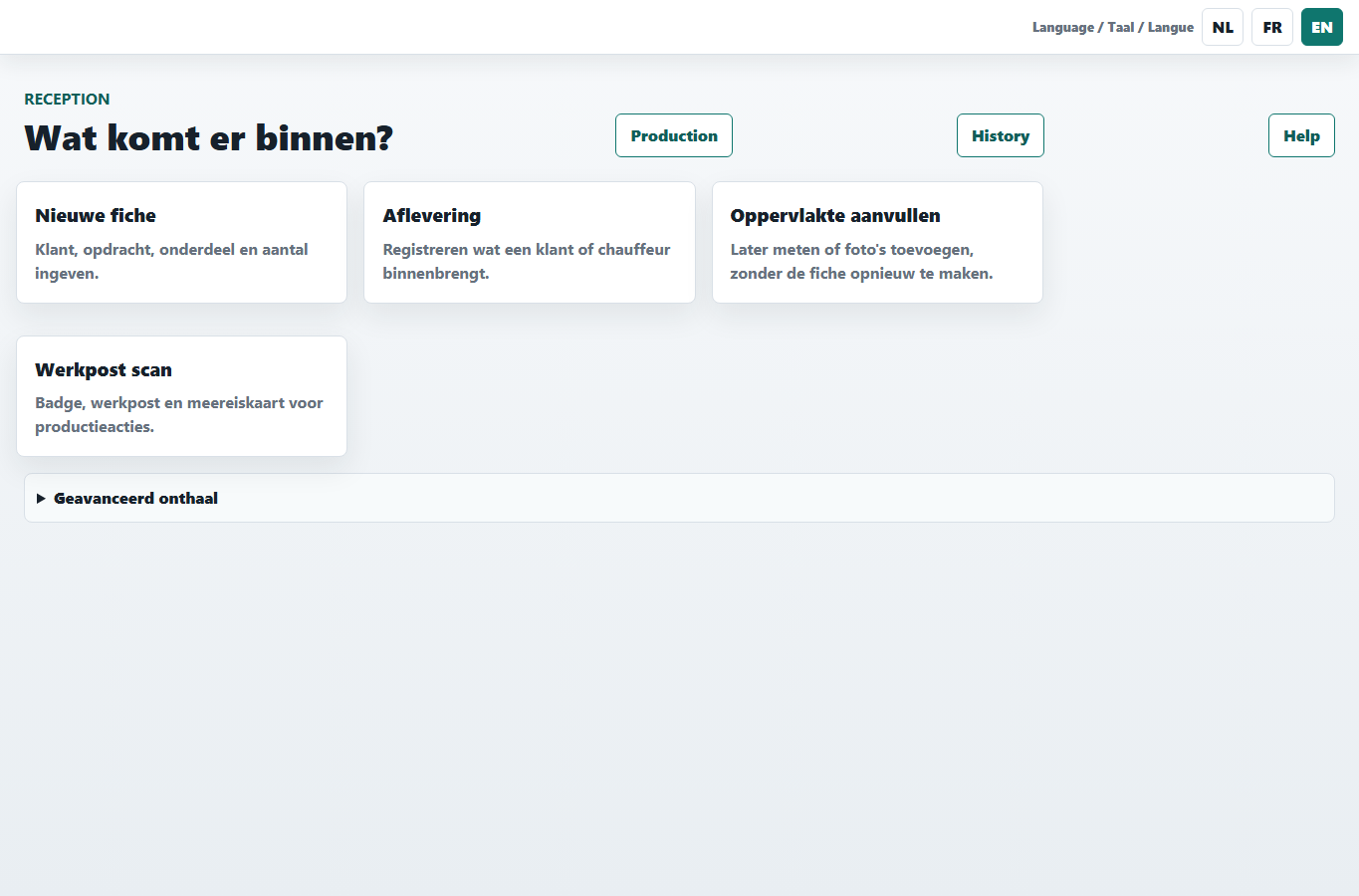
Onthaal menu
Het onthaalmenu geeft aparte keuzes. Een medewerker moet niet eerst begrijpen hoe de volledige productieflow werkt.
| Keuze | Doel | Wanneer gebruiken? |
|---|---|---|
| Nieuwe kaart | Start de kaart-wizard bij stap Details. | Bij een nieuwe levering of bestelling die digitaal gestart wordt. Onthaal vult hier geen gewicht of oppervlakte in. |
| Aflevering | Noteert ontvangstgegevens: wanneer, klant, geleverd door, bon, staat, opmerkingen. | Wanneer materiaal binnenkomt en je eerst ontvangst wil registreren. |
| Oppervlakte & gewicht | Opent de meetstap voor de verantwoordelijke. | Wanneer gewicht en oppervlakte berekend of gecontroleerd worden, zoals de verantwoordelijke dat vandaag al doet. |
| Werkpost scan | Gaat naar het productie-scanstation. | Voor werkvloeracties. |
| Geavanceerd onthaal / Bestelling splitsen | Maakt meerdere meereiskaarten voor een lading die uit verschillende routes bestaat. | Bijvoorbeeld bouten hangwaar en vijzen trommel in eenzelfde klantlading. |
Aflevering registreren
| Veld | Betekenis | Praktisch voorbeeld |
|---|---|---|
| Wanneer | Datum en uur waarop materiaal binnenkomt. | Automatisch vandaag/nu, aanpassen als het later ingevoerd wordt. |
| Klant | Naam van de klant. Autocomplete uit database. | Typ twee letters en kies de juiste klant. |
| Geleverd door | Naam chauffeur, klant of medewerker. | "Klant zelf", "DHL", "Marc". |
| Leveringsbon / referentie | Bonnummer, ordernummer of klantreferentie. | Nummer dat op papier of mail staat. |
| Aantal colli / bakken | Hoeveel bakken, dozen of paletten aankomen. | 3 bakken, 1 pallet. |
| Algemene staat | Visuele toestand bij ontvangst. | Normaal, beschadigd, nat, gemengd, telling controleren. |
| Klant tevreden? | Kort signaal bij rechtstreekse klantinteractie. | Tevreden, neutraal, ontevreden, niet gevraagd. |
| Opmerking van klant | Wat de klant zelf zegt of vraagt. | "Dringend", "voor vrijdag klaar", "niet mengen". |
| Interne opmerking | Info voor onthaal, admin of productie. | "Tellen voor start", "sorteren aanrekenen". |
| Verder naar fiche | Gaat door naar de gewone fiche-wizard. | Na ontvangstregistratie. |
Wizard stap 1: Details
Stap 1 bevat alleen dossier- en kaartvoorbereiding. Er wordt nog geen printbare fiche getoond, zodat onthaal rustig de basis kan invullen.
| Veld | Betekenis | Invullen als |
|---|---|---|
| Case stage | Waar de fiche zich bevindt in de workflow. | Meestal standaard laten staan. |
| Badge / werkpost / meereiskaart QR | Verborgen of via scan gevuld. | Voor traceerbaarheid: wie, waar, wat. |
| Klant | Klantnaam met autocomplete. | Altijd invullen als klant bekend is. |
| Jobnummer | Klantbon, offerte, ordernummer of eigen referentie. | Als er een externe referentie bestaat. |
| Meereiskaartnummer | Automatisch gereserveerd nummer. | Niet zelf overschrijven; gebruik Nieuw nummer alleen als je bewust opnieuw start. |
| Onderdeel | Korte omschrijving van wat behandeld wordt. | "Cirkels 500 mm", "staven", "beugels links". |
| Aantal | Totaal aantal stuks op deze meereiskaart. | Alleen de stuks met dezelfde route/behandeling. |
| Volgende | Slaat de huidige waarden als concept op en gaat in onthaalmodus naar route. | Gebruik dit om rustig verder te werken zonder alles op een pagina te zien. |
Wizard stap 2: Oppervlakte & gewicht
Stap 2 staat los van onthaal. Dit is het scherm voor de verantwoordelijke: oppervlakte, gewicht, onderdelen met dezelfde behandeling, foto/AI en manuele berekening.
| Veld | Betekenis | Opmerking |
|---|---|---|
| Oppervlakte dm2 per stuk | Manuele of berekende oppervlakte van een stuk. | In te vullen door de verantwoordelijke wanneer de basis betrouwbaar is. |
| Gewicht totaal kg | Gewogen of berekend gewicht van alle stukken op deze kaart. | Belangrijk voor de rekbelasting. Een rek mag maximaal 220 kg dragen. |
| Rekbelasting | Waarschuwt of het totaalgewicht te dicht bij 220 kg komt of erover gaat. | Gebruik dit bij de meting om te beslissen of spreiden over meerdere rekken nodig is. |
| Later aanvullen | Geeft aan dat oppervlakte nog onzeker is. | Gebruik dit wanneer tekening, meting of ovenresultaat nog ontbreekt. |
| Oppervlakte-opmerking | Waarom de oppervlakte onzeker is of hoe ze bepaald werd. | "Na oven meten", "tekening volgt". |
| Onderdelen op deze kaart | Meerdere regels binnen dezelfde meereiskaart. | Alle regels moeten dezelfde route/behandeling hebben. |
| Nauwkeurigheid | Gewenste marge voor AI/oppervlakteberekening. | Geavanceerd. |
| Tekening is hoofdbron | Geeft voorrang aan technische tekening. | Alleen gebruiken als de tekening betrouwbaar is. |
| Betrouwbaarheid tekening | Inschatting in procent. | Geavanceerd. |
| Foto's / video / referentie | Materiaal voor AI-oppervlakteberekening. | Gebruik wanneer manuele berekening moeilijk is. |
| Camera | Start de tablet- of gsm-camera in het opnamevlak. | Werkt op localhost of via HTTPS met cameratoegang. Zonder camera kan je beelden uploaden. |
| Voor / Rechts / Achter / Links / Boven / Onder | Klikbare zijdes voor de foto-opname. | Kies eerst de juiste zijde en druk daarna op Foto. De gekozen zijde wordt in Zijden / volgorde foto's gezet. |
| Foto | Neemt een beeld van de actieve camera. | De foto wordt automatisch toegevoegd aan de beelden voor AI-berekening. |
| Video | Start of stopt een rondloopopname. | Bij stoppen haalt de app automatisch frames uit de video. |
| Referentievorm en afmetingen | Bekend voorwerp of meetblok naast het stuk. | Nodig voor schaal in beelden. |
| Bekend referentieobject | Lijst met standaard en eigen referentieobjecten. | Bijvoorbeeld meetplaat, A4, 1L-fles, 2L-fles of een gekend teststuk. |
| Presetnaam opslaan | Naam waaronder je de huidige referentiematen bewaart. | Gebruik duidelijke namen zoals "fles 2 liter magazijn" of "teststuk klant X fiche 2026". |
| Opslaan in lijst | Bewaart de huidige referentievorm en maten in de gedeelde nieuwe database. | Handig voor courante Belgische objecten of stukken met technische fiche. Na opslaan ziet elke tablet dezelfde lijst. |
| Verwijderen | Verwijdert een eigen referentieobject uit de gedeelde lijst. | Standaardreferenties kunnen niet verwijderd worden. |
| Zinkkost en marge | Prijsparameters voor berekening. | Admin of offertegebruik. |
Wizard stap 3: Route
Hier bevestig je hoe de kaart normaal zal lopen. Routekeuze is bewust apart van oppervlakte, zodat onthaal niet alles tegelijk moet begrijpen.
| Veld | Betekenis |
|---|---|
| Route per meereiskaart | De echte volgorde voor deze kaart. Onthaal en Klaar voor levering zijn vaste posten en kunnen niet verwijderd worden. |
| Post toevoegen | Voegt een middenstap toe. De keuzelijst komt uit de actieve werkposten in Admin en wordt aangevuld met veilige standaardposten. |
| Omhoog / Omlaag / Weg | Wijzigt alleen de tussenliggende posten. De vaste begin- en eindpost blijven staan. |
| Route met oven of ontgasser | Oven en Ontgasser zijn vaste werkposten, maar komen alleen op de kaart als je ze in de route toevoegt. Er is geen aparte checkbox: de route per kaart is de waarheid. |
| Geavanceerd herwerk | Alleen voor zeldzame of moeilijke gevallen. |
| Opmerkingen op meereiskaart | Vrije tekst die mee opgeslagen wordt in de nieuwe database en op de fiche verschijnt. |
Wizard stap 4: Fiche
De meereiskaart is bewust naar het einde verhuisd. In onthaalmodus controleer je kaart en route; in meetmodus controleer je ook oppervlakte en gewicht.
| Element | Betekenis |
|---|---|
| Fichepreview | Controlebeeld van klant, kaartnummer, onderdeel, aantal, proces, route en eventuele oppervlakte. |
| Opslaan / bijwerken | Schrijft de fiche naar de nieuwe database zonder opnieuw AI te starten. |
| Meereiskaart printen | Print de fiche/kaart voor de werkvloer. |
| Bereken oppervlakte | Staat in stap 2. Start AI/meetberekening en slaat de kaart daarna ook bij. |
Wat wordt opgeslagen: klant, referentie, onderdeel, aantal, route, stuklijnen, oppervlakte, gewicht, meetbron, referentieobject, opmerkingen en herwerkinformatie. Daardoor kan dezelfde meereiskaart later opnieuw opgezocht worden zonder papier te zoeken.
Tutorial: gemengde levering splitsen
- Ga naar Onthaal en open Bestelling splitsen onder geavanceerd.
- Kies de klant.
- Vul de klantbon of referentie in.
- Kies de reden, bijvoorbeeld Verschillende productieroute.
- Vul sorteerkost in als werknemers stukken moeten uit elkaar halen.
- Voeg per route een kaartregel toe: bijvoorbeeld bouten hangwaar en vijzen trommel.
- Maak daarna per regel een aparte meereiskaart.