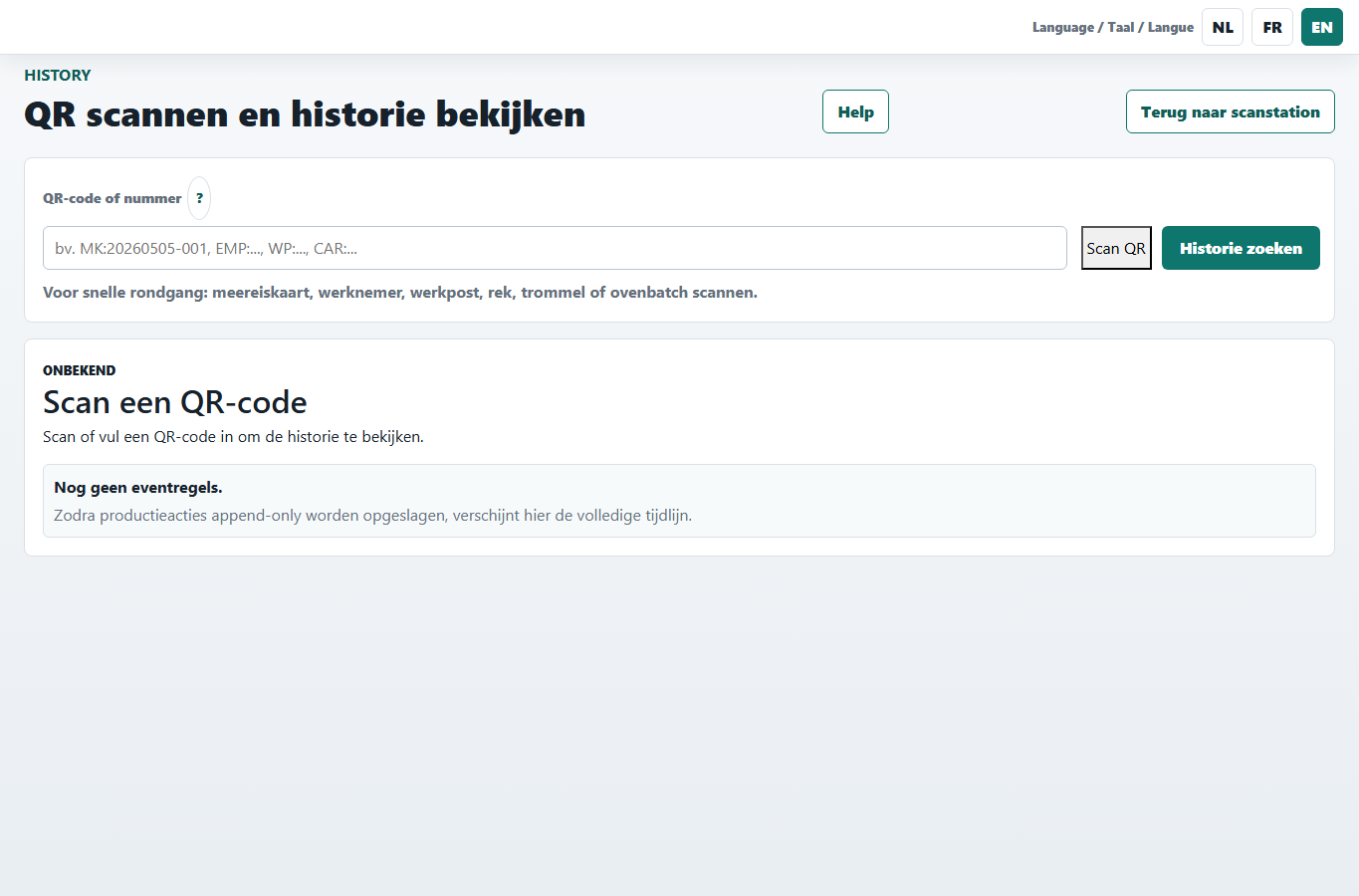
Historie scherm
| Veld/knop | Betekenis | Voorbeeld |
|---|---|---|
| QR-code of nummer | Zoekveld met autocomplete over meereiskaarten, dragers, werkposten, badges en klanten. | MK:2026-000123, RACK:7, klantnaam. |
| Scan QR | Opent camera om QR te lezen. | Alleen met browser/camera/HTTPS. |
| Historie zoeken | Start zoekopdracht. | Na typen of scannen. |
| Resultaatblok | Toont gevonden soort, titel en feiten. | Kaart, drager, werknemer of werkpost. |
| Tijdlijn | Laat events zien die aan de QR gekoppeld zijn. | Ophangen, insteken, herwerk, klaar voor levering. |
Productie overzicht
Het productie-overzicht is de admin/CEO-zoekpagina. Het zoekt breed: kaartnummer, klant, rek, trommel, proces of omschrijving.
| Onderdeel | Betekenis |
|---|---|
| Zoekveld | Autocomplete over alle bekende productieobjecten. |
| Meereiskaarten | Kaarten die op zoekterm passen, met klant, omschrijving, verwacht aantal en open aantal op dragers. |
| Dragers | Rekken, trommels of batches die passen, met status en open aantal. |
| Laatste acties | Recente events met werknemer, kaart, drager, aantal, reden en opmerking. |
Tutorial: waar is deze bestelling?
- Open Historie of Productie overzicht.
- Typ klantnaam, kaartnummer of scan de meereiskaart.
- Kijk eerst naar Meereiskaarten: status en open aantal.
- Kijk daarna naar Dragers: op welk rek of in welke trommel zit er nog open aantal?
- Lees Laatste acties: wie deed wat en wanneer?
Tutorial: wat gebeurde met een rek?
- Scan de QR van het rek of typ bijvoorbeeld
RACK:7. - Controleer welke kaarten aan deze drager gekoppeld zijn.
- Bekijk of er nog open stukken op de drager staan.
- Gebruik de tijdlijn om te zien of het rek klaargezet, ingestoken, uitgehaald of afgekeurd werd.
Als historiek leeg lijkt
Historiek wordt opgebouwd door echte productieacties. Oude papieren acties staan niet automatisch in de nieuwe tijdlijn. Ook een kaart die alleen in de oude app bestond, moet eerst gemigreerd of via de legacy-koppeling zichtbaar gemaakt worden.